patchio Kiosk
Der Familien-Wandbildschirm
Ein altes Tablet, ein ausgemusterter Monitor — und der Familientag hängt an der Wand: Termine, Aufgaben, Essensplan, Einkaufsliste, eure Fotos. Groß genug, um im Vorbeigehen gelesen zu werden. Ohne Anmeldung am Gerät.
Keine Kreditkarte nötig · monatlich kündbar · danach 4,99 €/Monat pro Haushalt (inkl. MwSt.)
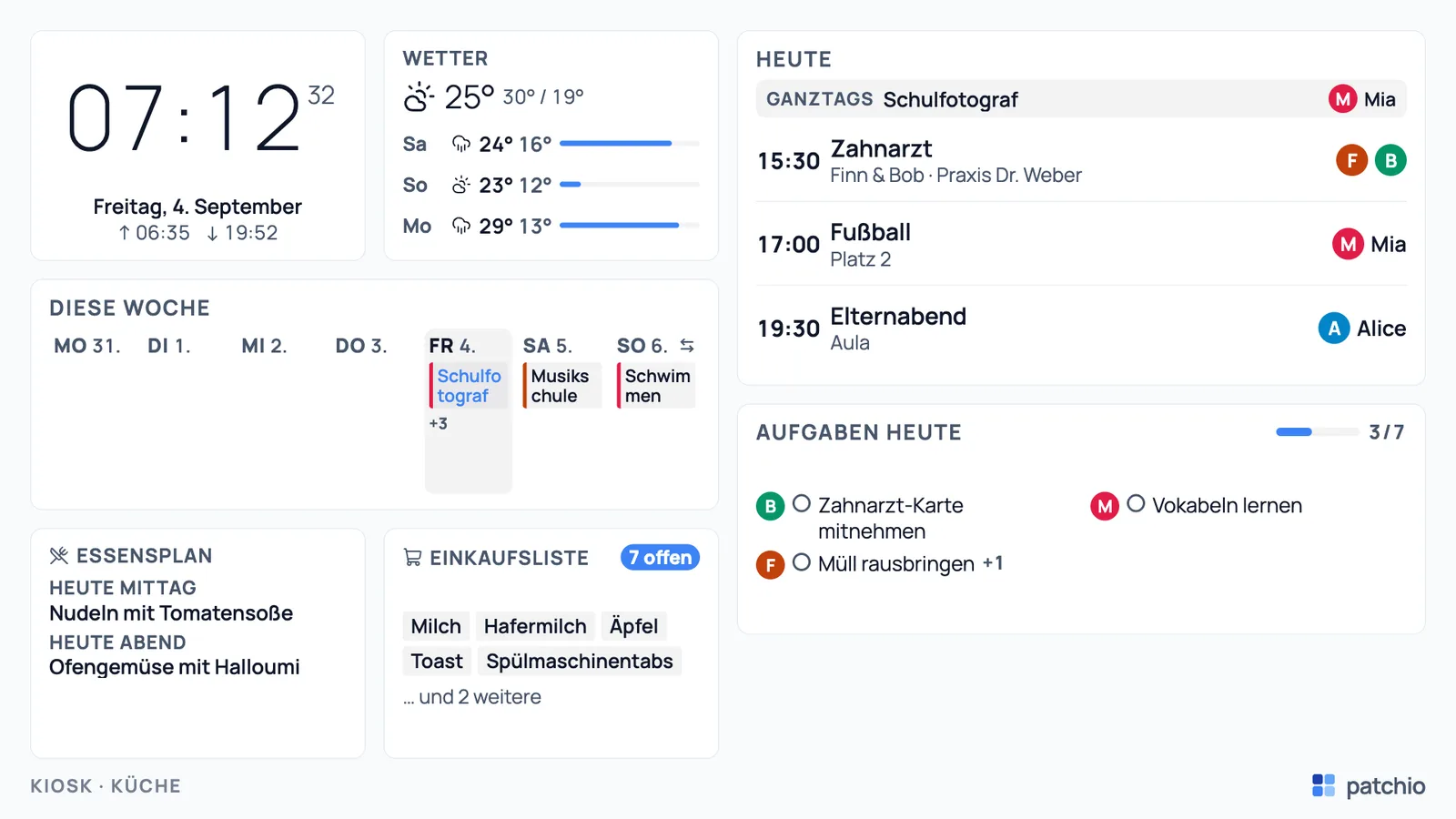
Echter Bildschirm, Beispielfamilie — drei Looks, vier Uhren, hoch oder quer.
Der Zettel am Kühlschrank, nur aktuell.
Der Wandbildschirm zieht die Daten aus eurem patchio-Haushalt. Ihr pflegt sie da, wo ihr sie ohnehin pflegt — er zeigt sie jedem, der vorbeigeht.
Alle sehen dasselbe
Termine, Aufgaben, Essensplan und Einkaufsliste hängen an der Wand — auch für die, die noch kein Handy haben oder gerade keins in der Hand.
Nichts doppelt eintragen
Der Bildschirm zeigt eure patchio-Daten. Was ihr in der App ändert, steht binnen einer Minute oben — kein Abschreiben, kein zweiter Kalender.
Keine Anmeldung am Gerät
Der Bildschirm bekommt einen eigenen Schlüssel statt eures Kontos. Ein Admin vergibt ihn — und zieht ihn jederzeit wieder ein.
Läuft von allein weiter
Er holt jede Minute frische Daten, lädt sich nachts selbst neu und stellt seine Uhr nach. Reißt das Netz ab, bleibt das Bild stehen.
So sieht es aus
Ein Bildschirm, viele Zimmer.
Vier Vorlagen für Küche, Flur, Wohnzimmer und Kinderzimmer, drei Looks, vier Uhren — und ein freies Raster, wenn ihr es anders wollt. Alle Bilder sind echte Aufnahmen des Bildschirms mit einer Beispielfamilie.
16 Kacheln
Du stellst zusammen, was hängen soll.
Höchstens 24 Kacheln je Layout, jede in ihrer eigenen Größe. Kacheln, die ein Modul brauchen, bleiben leer, solange das Modul aus ist.
- UhrDie Uhrzeit groß genug für den Blick vom Küchentisch — analog, digital, als Flip-Uhr oder als Wortuhr.
- WetterJetzt und die nächsten Tage, damit klar ist, ob die Regenjacke mit muss.
- HeuteAlle Termine des Tages nach Uhrzeit, mit Avatar und Vorname der Person, die dran ist.
- WocheSieben Spalten für die kommende Woche — wer wann wo sein muss.
- AufgabenWas heute ansteht, auf Wunsch nach Person gruppiert und mit Fortschritt.
- EssensplanWas mittags und abends auf den Tisch kommt — die Frage erledigt sich von selbst.
- EinkaufslisteDie offenen Posten, sichtbar für alle, die am Kühlschrank vorbeigehen.
- SchuleNächste Stunde, nächste Probe und der Countdown bis zu den Ferien.
- WechselmodellEin Streifen über die nächsten Tage: wer wann bei wem ist.
- Wer ist woWer heute an welchem Wohnsitz ist — ohne nachzufragen.
- CountdownTage bis zu vier eigenen Terminen: Ferien, Geburtstag, Umzug.
- GeburtstageWer als Nächstes Geburtstag hat, auf Wunsch auch aus dem Verzeichnis.
- PunkteDer Punktestand der Kinder und die nächste Belohnung in Reichweite.
- MorgenroutineDie Schritte bis aus dem Haus — auf Wunsch direkt am Bildschirm abhakbar.
- FotoBilder aus eurem Kiosk-Album, im eingestellten Takt weitergeblättert.
- NotizEin fester Satz für alle — der Zettel am Kühlschrank, nur ohne Magnet.
In 5 Minuten eingerichtet
Vier Schritte, kein Werkzeug.
Bildschirm anschalten
Ein Admin schaltet in patchio das Modul „Kiosk“ ein. Auf dem Tablet oder Monitor öffnest du im Browser app.patchio.de/kiosk.
Code ablesen
Der Bildschirm zeigt einen sechsstelligen Code, zehn Minuten gültig. Er entsteht nur dort — patchio verschickt ihn nie per Mail oder Push.
Code in patchio eingeben
Verwaltung → Kiosk → Geräte: Code eintippen, Gerätenamen vergeben („Küche“), Layout auswählen. Der Bildschirm merkt das binnen Sekunden.
Kacheln anordnen
Der Assistent baut aus einer Vorlage ein Layout, im Raster schiebst du die Kacheln an ihren Platz. Gespeichertes ist binnen einer Minute oben.
Prüf vor dem Bestätigen, welches Gerät auf den Code wartet — patchio zeigt dir Gerätetyp und Format. Koppel nur Codes, die du selbst auf eurem eigenen Bildschirm gelesen hast.
Mehrere Bildschirme? Leg mehrere Layouts an — „Küche“, „Flur“, „Kinderzimmer“ — und weise jedem Gerät eines zu. Zwei Bildschirme dürfen sich auch dasselbe teilen.
Welche Hardware?
Der Bildschirm steht oft schon im Haus.
patchio braucht kein eigenes Gerät und keine Zusatz-Box — nur einen Bildschirm mit aktuellem Browser, der im Vollbild bleibt. Zwei Wege führen dahin, ein dritter nur scheinbar.
- Tablet an der WandEin ausgemustertes Tablet, eine Halterung, ein Kabel zur Steckdose. Meistens liegt dafür schon alles im Haus, und in einer Viertelstunde hängt es.Gut für Küche und FlurZum Hardware-Ratgeber
- Alter Monitor mit Mini-RechnerEin Bildschirm, der sonst im Keller stünde, dazu ein kleiner Rechner, der den Browser im Vollbild startet. Läuft wochenlang durch, ohne dass jemand danebensteht.Gut für Wohnzimmer und BüroZum Hardware-Ratgeber
- Smart-Display? Eher nichtEcho Show und Nest Hub liegen nahe, halten den Kiosk aber nicht offen: Der Browser schließt nach ein paar Minuten oder fehlt ganz. Warum ein günstiges Tablet die bessere Wahl ist, steht im Ratgeber.Lieber ein günstiges TabletZum Hardware-Ratgeber
Konkrete Geräte, Halterungen und die Einstellungen, damit nichts einschläft: Wandbildschirm — welche Hardware passt?
Datenschutz
Ein Bildschirm im Flur zeigt, was drauf ist.
Genau deshalb ist am Kiosk fest eingebaut, was er nie zeigt — und der Rest liegt bei euch.
Der Bildschirm hält keinen Zugang zu eurem Konto, sondern einen eigenen Geräte-Schlüssel. Den vergibt ein Admin, und er lässt sich jederzeit einziehen — dann sieht das Gerät beim nächsten Abruf nur noch den Kopplungs-Bildschirm. Ein Gerät, das sich 90 Tage nicht meldet, wird automatisch getrennt. Die Daten kommen von patchio selbst: keine Dienste Dritter, keine Werbung, kein Tracking. Fotos für den Kiosk liegen in einem privaten Speicherbereich ohne öffentliche Adresse.
Kommt nie auf den Bildschirm
- Finanzen, Budgets und Verträge
- Gesundheit, Medikamente und Zyklus
- Dokumente, Fahrzeuge und Kundenkarten
- Schulnoten
- Notizen an Terminen, Telefonnummern und Adressen
Private Termine erscheinen höchstens als „Belegt“, Termine für ausgewählte Personen gar nicht. Kommt Besuch, blendet der Gästemodus zusätzlich Aufgaben, Punkte, Schule, „Wer ist wo“ und die Termintitel aus — schon auf dem Server, nicht erst am Gerät.
Was Familien zum Wandbildschirm fragen.
- Ein Gerät mit aktuellem Browser, der im Vollbild bleibt: ein ausgemustertes Tablet oder ein alter Monitor mit einem Mini-Rechner. patchio läuft dort als normale Webseite — du installierst nichts. Von Smart-Displays wie Echo Show oder Nest Hub und von den eingebauten Browsern vieler Fernseher raten wir ab: Sie halten den Kiosk nicht offen oder vergessen den Schlüssel beim Ausschalten. Welche Geräte sich bewährt haben, steht im Hardware-Ratgeber weiter unten.
- Nein — und das ist Absicht. Ein Gerät, das offen in der Küche hängt, soll kein Passwort und keine Familien-Sitzung tragen. Stattdessen bekommt es einen eigenen Geräte-Schlüssel, den nur ein Admin vergibt. Am Bildschirm selbst kommt niemand an euer Konto.
- Nein. Der Kiosk gehört zum patchio-Abo dazu — 4,99 €/Monat oder 39 €/Jahr pro Haushalt, egal wie viele Bildschirme ihr aufhängt. Vorher testest du 30 Tage kostenlos und ohne Kreditkarte.
- Verwaltung → Kiosk → Geräte → Trennen. Der Zugang ist damit ungültig; das Gerät sieht beim nächsten Abruf, also spätestens nach einer Minute, nur noch den Kopplungs-Bildschirm. Ein getrenntes Gerät kann sich nicht selbst wieder verbinden. Und von allein: Ein Gerät, das sich 90 Tage nicht gemeldet hat, wird automatisch getrennt.
- Nur, wenn ihr das wollt. Der Gästemodus („Besuch da“) blendet Aufgaben, Punkte, Schule, „Wer ist wo“, das Wechselmodell, Geburtstage und die Termintitel aus — übrig bleiben Uhr, Wetter, Essensplan und Fotos. Gefiltert wird auf dem Server: Diese Daten kommen gar nicht erst am Gerät an. Eine Stufe kleiner geht auch: „Titel abkürzen“ zeigt statt „Elterngespräch“ nur noch die Kategorie „Schule“.
- Finanzen, Budgets und Verträge, Gesundheit, Medikamente und Zyklus, Dokumente, Fahrzeuge, Kundenkarten, Schulnoten, Notizen an Terminen sowie Telefonnummern und Adressen. Das ist keine Einstellung, sondern fest eingebaut. Private Termine erscheinen höchstens als „Belegt“, Termine für ausgewählte Personen gar nicht — der Kiosk ist kein ausgewählter Betrachter.
- Das entscheidest du. In der Voreinstellung „Nur ansehen“ reagiert der Bildschirm auf keine Berührung. Schaltest du „Aufgaben abhaken“ ein, lässt sich eine Aufgabenzeile antippen; es kommt eine Rückfrage, wer es erledigt hat — mit Avatar und Vorname —, und Punkte werden ganz normal gutgeschrieben. Aufgaben, die eine Freigabe brauchen, bleiben gesperrt — dafür braucht es die App.
- Beides, und du musst dich nicht entscheiden. Ein Layout hält beide Fassungen gleichzeitig vor: Ist der Bildschirm breiter als hoch, zeigt er das Querformat, sonst das Hochformat — und wechselt beim Drehen mit. Quer passt zu Monitoren, hoch zu einem Tablet neben der Tür.
Häng euren Familientag an die Wand.
Der Kiosk gehört zu patchio dazu — zusammen mit Kalender, Aufgaben, Essensplan, Finanzen und dem Rest. Teste 30 Tage kostenlos, dann entscheidest du.
Keine Kreditkarte nötig · monatlich kündbar · danach 4,99 €/Monat pro Haushalt (inkl. MwSt.)